

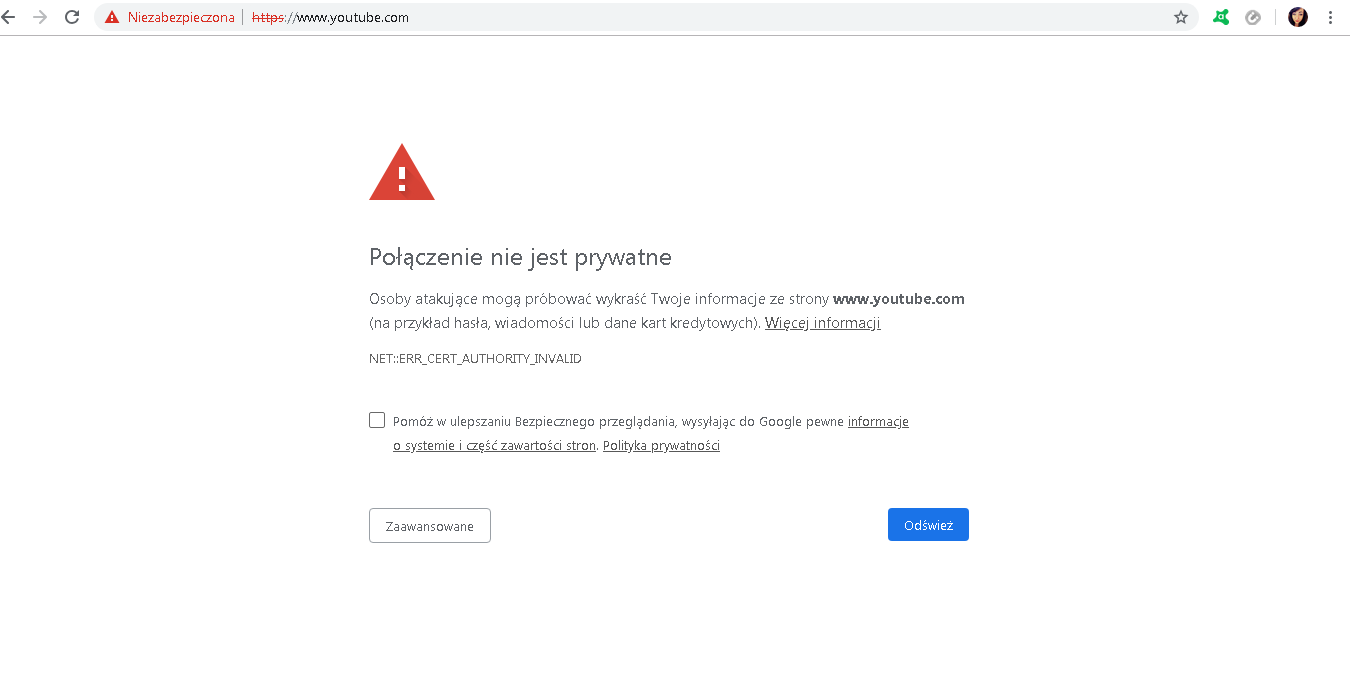

Komunikat „Połączenie nie jest prywatne w Chrome” oznacza, że przeglądarka Google Chrome wykryła problem z certyfikatem SSL/TLS strony, przez co nie może nawiązać bezpiecznego połączenia. Najczęstsze przyczyny to wygasły certyfikat SSL, błędna data systemowa, problemy z pamięcią podręczną lub oprogramowaniem antywirusowym.
Dlaczego pojawia się komunikat „Połączenie nie jest prywatne w Chrome”
Przeglądarka Chrome automatycznie weryfikuje, czy strona korzysta z aktualnego i prawidłowego certyfikatu SSL. Ten certyfikat szyfruje dane przesyłane między użytkownikiem a serwerem. Gdy przeglądarka nie może potwierdzić tożsamości witryny, blokuje połączenie, aby chronić użytkownika przed ryzykiem kradzieży danych lub phishingiem. Komunikat może przybierać różne formy błędów:
- NET::ERR_CERT_AUTHORITY_INVALID – nieprawidłowy urząd certyfikacji
- NET::ERR_CERT_COMMON_NAME_INVALID – domena nie zgadza się z certyfikatem
- NET::ERR_CERT_DATE_INVALID – certyfikat wygasł lub data systemowa jest błędna
- ERR_SSL_PROTOCOL_ERROR – problem z konfiguracją protokołu SSL
Najczęstsze przyczyny błędu
- Wygasły lub błędny certyfikat SSL.
- Nieprawidłowa data i godzina w systemie operacyjnym.
- Uszkodzona pamięć podręczna przeglądarki.
- Blokada po stronie oprogramowania antywirusowego.
- Nieaktualna wersja Chrome.
- Samopodpisany lub niezaufany certyfikat.
Jak naprawić komunikat „Połączenie nie jest prywatne w Chrome”
Rozwiązania przedstawione poniżej należy wykonać kolejno, od najprostszych do bardziej zaawansowanych.
Sprawdź datę i godzinę w systemie
Nieprawidłowy czas to jedna z najczęstszych przyczyn. Przeglądarka weryfikuje ważność certyfikatów na podstawie daty systemowej.
W systemie Windows:
- Kliknij prawym przyciskiem myszy na godzinę → Dostosuj datę i godzinę
- Włącz automatyczne ustawianie czasu
W systemie macOS: - Preferencje systemowe → Data i czas → włącz synchronizację z serwerem Apple
Wyczyść pamięć podręczną przeglądarki
Stare lub uszkodzone dane mogą powodować konflikt z aktualnym certyfikatem SSL.
- Otwórz Chrome i naciśnij Ctrl + Shift + Delete
- Wybierz Cały czas jako zakres
- Zaznacz „Pliki cookie” i „Obrazy i pliki w pamięci podręcznej”
- Kliknij Wyczyść dane, a następnie uruchom ponownie przeglądarkę
Spróbuj otworzyć stronę w trybie incognito
Tryb incognito nie korzysta z zapisanych ciasteczek ani cache.
- Skrót: Ctrl + Shift + N (Windows) lub Command + Shift + N (Mac)
Jeśli strona otwiera się poprawnie, problem leży po stronie danych lokalnych Chrome.
Wyczyść certyfikaty SSL
Nieaktualne certyfikaty mogą blokować połączenie.
W Chrome:
- Ustawienia → Prywatność i bezpieczeństwo → Zarządzaj certyfikatami
Usuń certyfikaty z wygasłą datą.
W Windows: - Panel sterowania → Opcje internetowe → zakładka Treść → Wyczyść stan SSL
Sprawdź antywirusa i zaporę
Programy zabezpieczające potrafią przechwytywać połączenia HTTPS, powodując błędy.
- W ustawieniach antywirusa znajdź opcję Skanowanie SSL lub Ochrona HTTPS
- Tymczasowo wyłącz tę funkcję i sprawdź stronę
Jeśli problem zniknie, wina leży po stronie programu. Włącz funkcję ponownie po testach.
Zaktualizuj Google Chrome
Nieaktualna przeglądarka może nie obsługiwać nowych protokołów SSL/TLS.
- Kliknij trzy kropki w prawym górnym rogu → Pomoc → O Google Chrome
- Chrome automatycznie sprawdzi i zainstaluje aktualizacje
- Uruchom ponownie przeglądarkę
Wyłącz rozszerzenia Chrome
Niektóre dodatki (np. blokery reklam) mogą zakłócać połączenia SSL.
- Wejdź w chrome://extensions/
- Wyłącz wszystkie rozszerzenia
- Sprawdź, czy błąd zniknął
Jeśli tak, włączaj je kolejno, by znaleźć przyczynę.
Zresetuj ustawienia sieci w Windows
Problemy sieciowe mogą powodować błędne komunikaty SSL.
Uruchom Wiersz polecenia jako administrator i wpisz:
netsh int ip reset
netsh winsock reset
ipconfig /release
ipconfig /renew
ipconfig /flushdns
Uruchom ponownie komputer.
Rozwiązania awaryjne (tylko testowo)
Jeżeli masz pewność, że strona jest bezpieczna:
- Kliknij Zaawansowane → Przejdź do witryny (niebezpiecznej)
lub uruchom Chrome z parametrem:
--ignore-certificate-errors
Nie zaleca się stosowania tej metody na stronach bankowych i transakcyjnych.
Co zrobić jako właściciel strony
Jeżeli użytkownicy zgłaszają problem „Połączenie nie jest prywatne w Chrome”, wykonaj weryfikację certyfikatu:
- Sprawdź stronę w narzędziu SSL Labs SSL Test
- Upewnij się, że certyfikat pochodzi od zaufanego urzędu
- Odnów certyfikat, jeśli wygasł
- Zainstaluj również certyfikaty pośrednie (intermediate certificates)
- Sprawdź, czy wszystkie elementy witryny (obrazy, skrypty, style) ładują się przez HTTPS
Dodatkowe metody naprawy
- Zresetuj profil Chrome – utwórz nowy profil użytkownika, by wykluczyć uszkodzoną konfigurację.
- Zaktualizuj system operacyjny – przestarzałe biblioteki bezpieczeństwa mogą nie rozpoznawać nowych certyfikatów.
- Sprawdź sieć Wi-Fi – publiczne sieci często modyfikują certyfikaty, wywołując błędy.
- Użyj innej przeglądarki – test w Edge lub Firefox pozwoli ustalić, czy problem dotyczy Chrome, czy systemu.
Dla zaawansowanych użytkowników
Użyj konsoli Chrome (Ctrl + Shift + I → zakładka Security), aby sprawdzić status certyfikatu SSL. Jeśli widnieje komunikat „Certificate not trusted” – oznacza to brak certyfikatu pośredniego lub błędny łańcuch SSL. W takim przypadku administrator serwera powinien zainstalować brakujące certyfikaty CA.
W środowiskach firmowych błędy SSL mogą wynikać z polityki bezpieczeństwa (proxy, firewall). Warto sprawdzić, czy firma nie wprowadza własnych certyfikatów pośrednich.
Typowe sytuacje użytkowników
- Po aktualizacji Chrome pojawia się komunikat mimo poprawnego certyfikatu – wina lokalnego cache.
- Po powrocie z trybu uśpienia laptopa Chrome zgłasza błąd SSL – synchronizacja czasu została utracona.
- Nowa domena z darmowym certyfikatem Let’s Encrypt – problem z instalacją certyfikatów pośrednich.
Długofalowe rozwiązania
- Używaj zaufanych dostawców SSL, np. Let’s Encrypt, Cloudflare, Sectigo.
- Konfiguruj automatyczne odnawianie certyfikatów (cron, Certbot).
- Regularnie aktualizuj Chrome, Windows, macOS i biblioteki OpenSSL.
- Weryfikuj certyfikaty serwera po każdej migracji hostingu.
- Utrzymuj poprawną synchronizację czasu (NTP).
Jak zapobiegać błędom w przyszłości
- Korzystaj tylko z witryn z adresem https://
- Nie pomijaj ostrzeżeń przeglądarki na stronach logowania lub płatności.
- Unikaj połączeń w publicznych sieciach Wi-Fi bez VPN.
- Regularnie czyść dane przeglądarki i aktualizuj system.
FAQ
Dlaczego Chrome pokazuje komunikat „Połączenie nie jest prywatne”?
Bo certyfikat SSL strony jest nieważny, błędny lub nie można go zweryfikować.
Czy można zignorować komunikat?
Tylko tymczasowo i wyłącznie, jeśli masz pewność, że witryna jest bezpieczna.
Jak sprawdzić certyfikat SSL strony?
Kliknij ikonę kłódki w pasku adresu Chrome → „Certyfikat (ważny)” → sprawdź szczegóły.
Czy zmiana przeglądarki rozwiąże problem?
Tymczasowo tak, ale problem leży w konfiguracji SSL lub systemie.
Czy błąd może wynikać z antywirusa?
Tak. Niektóre programy modyfikują certyfikaty HTTPS, co powoduje błędne ostrzeżenia.
Jak często aktualizować Chrome?
Zaleca się automatyczne aktualizacje. Nowe wersje poprawiają obsługę certyfikatów SSL/TLS.
Czy można trwale naprawić problem?
Tak. Po wykonaniu wszystkich kroków – aktualizacji, czyszczeniu cache i sprawdzeniu certyfikatów – komunikat „Połączenie nie jest prywatne w Chrome” powinien zniknąć trwale.









Zostaw komentarz